El plugin de agente de ChatCut permite que un agente de escritorio externo cree y edite un proyecto de ChatCut. Describe el resultado que quieres en la aplicación del agente; ChatCut muestra la línea de tiempo real y te permite ajustarla manualmente en cualquier momento.
¿Qué aplicaciones de escritorio son compatibles?
| Aplicación de escritorio | Cómo iniciar la instalación |
|---|---|
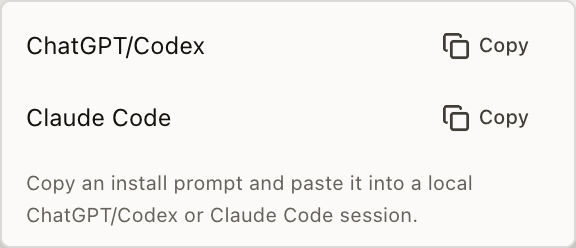
| Claude Code | En el menú de tu avatar de ChatCut, abre Agent Plugin y selecciona Copy junto a Claude Code |
| Codex | En el menú de tu avatar de ChatCut, abre Agent Plugin y selecciona Copy junto a ChatGPT/Codex |
| WorkBuddy | Abre la guía de instalación de WorkBuddy; el menú del avatar no tiene actualmente un botón Copy para WorkBuddy |
Instala el plugin desde una aplicación de escritorio compatible. No pegues el prompt de instalación en la web de Claude, la web de ChatGPT, un espacio de trabajo remoto en el navegador ni el editor web de ChatCut.
Prompt de instalación de Claude Code
Inicia una nueva conversación en Claude Code Desktop y, después, pega y envía lo siguiente:
/goal Read chatcut.io/claude to install and use the ChatCut plugin
Prompt de instalación de Codex
Crea una nueva tarea en la aplicación de escritorio de Codex y, después, pega y envía lo siguiente:
/goal Read chatcut.io/chatgpt to install the ChatCut plugin and set up a new task for me.
WorkBuddy usa una configuración distinta. Sigue chatcut.io/workbuddy en lugar de reutilizar el prompt de Claude Code o Codex.
Instala el plugin de Claude Code o Codex
- Abre la aplicación web de ChatCut e inicia sesión.
- Haz clic en tu avatar, en la esquina superior derecha, y sitúa el cursor sobre Agent Plugin.
- Selecciona Copy junto a Claude Code o ChatGPT/Codex.
- Abre la aplicación de escritorio correspondiente, inicia una nueva conversación o tarea, pega el prompt y envíalo.
- Espera a que el agente abra la página de autorización de ChatCut. Inicia sesión y permite el acceso en esa página.
- Después de la instalación, sigue la indicación de iniciar una nueva conversación o tarea. Las herramientas del plugin se cargan al empezar una sesión; no se añaden automáticamente a la sesión de instalación.
- En la nueva sesión, pide explícitamente al agente que use ChatCut y describe la edición que quieres.
Actualiza el plugin
El plugin se instala desde un marketplace de Git, por lo que no se actualiza por sí solo. Actualízalo desde la misma aplicación de escritorio en la que lo instalaste. Puedes ejecutar estos comandos en un terminal o pegarlos en el agente para que los ejecute.
Claude Code
claude plugin marketplace update chatcut-inc claude plugin update chatcut@chatcut-inc
Codex
Codex asigna el nombre del marketplace cuando lo añades. Consulta primero el nombre actual y, después, actualiza esa entrada.
codex plugin marketplace list codex plugin marketplace upgrade <marketplace-name>
Las herramientas actualizadas se cargan al empezar una sesión, igual que después de la primera instalación: abre una nueva conversación o tarea antes de pedirle a ChatCut que edite. En Claude Code, no ejecutes /reload-plugins; la forma admitida es iniciar una nueva sesión.
Para comprobar que la conexión sigue activa, verifica que el servidor MCP de ChatCut continúa registrado: claude mcp get plugin:chatcut:chatcut en Claude Code, o codex mcp get chatcut en Codex. Si una actualización falla a mitad del proceso, los pasos de recuperación son los mismos que para la primera instalación. Consulta Problemas habituales de instalación.
¿Qué puede hacer el plugin?
El plugin puede trabajar en el mismo proyecto editable que aparece en el panel Browser de la aplicación del agente. Puede:
- importar y organizar los medios del proyecto;
- cortar, recortar, ordenar e inspeccionar una línea de tiempo;
- transcribir el habla y añadir o revisar subtítulos;
- crear y colocar motion graphics;
- generar video, imágenes, voz en off, música y efectos de sonido;
- exportar un video terminado o un proyecto editable para continuar en otro editor.
Para los controles del editor, consulta Editor y medios. Para modelos, voces y medios generados, consulta Funciones de IA. Para formatos de entrega, consulta Panel de exportación.
¿Dónde aparece el editor?
Después de la instalación, el agente abre ChatCut en su panel Browser. La conversación y el editor aparecen uno junto al otro: el agente puede modificar el proyecto y tú puedes entrar al editor para ajustar manualmente la línea de tiempo, los subtítulos o los motion graphics.
El plugin de agente usa la conexión alojada de ChatCut. No es Agent Selection de ChatCut Desktop y no crea automáticamente la conexión MCP local de Desktop. Para controlar el proyecto nativo que está abierto en Desktop, consulta ChatCut Desktop.
Autorización y seguridad
Completa la autorización en la página del navegador que abre ChatCut. No pegues cookies, tokens de acceso ni contraseñas de tu cuenta en la conversación del agente. Si la autorización caduca, permite que el instalador continúe desde el paso de inicio de sesión que falló y no inicies varios procesos de autorización a la vez.
Problemas habituales de instalación
El agente dice que no puede instalar el plugin
Comprueba que la sesión se ejecuta en una aplicación de escritorio compatible, no en una web ni en un espacio de trabajo remoto aislado. Los usuarios de Claude Code y Codex deben volver a copiar el prompt más reciente desde avatar → Agent Plugin. Los usuarios de WorkBuddy deben abrir de nuevo su guía de instalación específica.
La instalación se completó, pero faltan las herramientas de ChatCut
Inicia una conversación o tarea completamente nueva. La lista de herramientas del plugin queda fijada al empezar una sesión y no se puede añadir a la sesión de instalación que ya está abierta.
La autorización caducó o se interrumpió
Mantén activo un solo proceso de autorización y permite que el instalador continúe desde el paso de inicio de sesión o verificación que falló. Si sigue fallando, copia de nuevo el prompt de instalación actual o vuelve a empezar desde la guía de WorkBuddy.