問題が起きると、ChatCutは具体的なエラーメッセージを表示します。該当するものを下から探してください。それぞれ原因、対処法、クレジットが請求されたかどうかを説明しています。
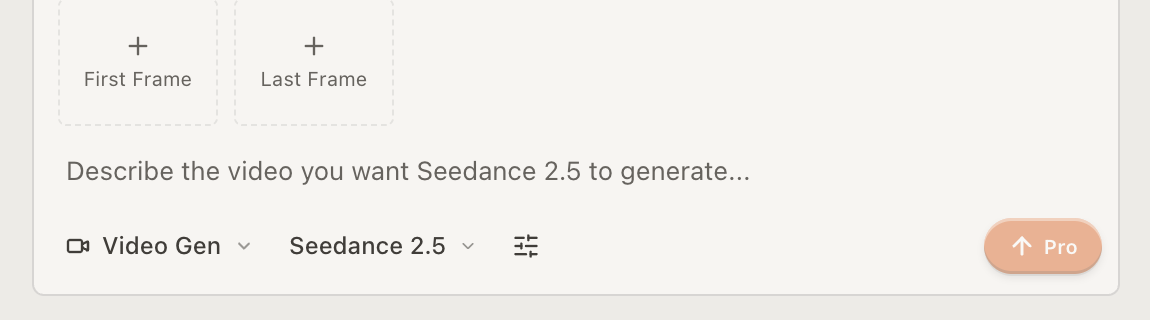
Seedance 2.0の動画生成やProResの書き出しで「ChatCut Proが必要」と表示される場合
症状: Seedance 2.0の動画生成やProResの書き出しなどの機能を使おうとすると、「This feature requires ChatCut Pro. Please upgrade to ChatCut Pro to continue.」(この機能にはChatCut Proが必要です。続けるにはChatCut Proにアップグレードしてください)というエラーメッセージが表示されます。機能によっては「Seedance 2.0 video generation requires ChatCut Pro. Please upgrade to ChatCut Pro to continue.」(Seedance 2.0の動画生成にはChatCut Proが必要です。続けるにはアップグレードしてください)や「ProRes export requires ChatCut Pro. Please upgrade to ChatCut Pro to continue.」(ProResの書き出しにはChatCut Proが必要です。続けるにはアップグレードしてください)と表示されることもあります。
原因: 使おうとしている機能は、ChatCut Proのサブスクリプションでのみ利用できます。現在のプランにはその機能へのアクセス権が含まれていません。
解決方法:
- プランをChatCut Proにアップグレードします。
- アップグレードしたら、エディターに戻ってその機能をもう一度試します。
クレジット: このエラーでクレジットは請求されません。機能の制限は、処理が始まる前に操作をブロックします。
サポートに連絡する目安: すでにChatCut Proのサブスクリプションに加入しているはずなのに、このメッセージが表示され続ける場合。アカウントのメールアドレスと現在のプランの詳細を添えて、サポートまでご連絡ください。
参照ファイルをこれ以上追加できない場合
症状: 生成に参照ファイルをこれ以上追加できません。
原因: 参照素材の数の上限のいずれかに達しています。参照は合計9個、動画3個、音声ファイル3個までです。
解決方法:
- 現在の参照ファイルを確認します。
- 既存の参照を1つ以上削除して、上限を下回るようにします。
- 新しい参照ファイルを追加してみます。
クレジット: クレジットは請求されていません。
サポートに連絡する目安: 参照を削除しても、新しいファイルを追加できない場合。
参照ファイルがサイズ超過で拒否される場合
症状: 参照ファイルのアップロード時に、次のいずれかのエラーメッセージが表示されます。
- 「Audio must be smaller than 15 MB.」(音声ファイルは15 MB未満にしてください)
- 「Image must be smaller than 30 MB.」(画像ファイルは30 MB未満にしてください)
- 「Video must be smaller than 50 MB.」(動画ファイルは50 MB未満にしてください)
原因: アップロードした参照ファイルが、ChatCutの種類ごとのサイズ上限を超えています。参照の音声は15 MB、画像は30 MB、動画は50 MBが上限です。
解決方法:
- ファイルを圧縮するかサイズを変更して、その種類の上限(音声15 MB、画像30 MB、動画50 MB)を下回るようにします。
- ファイルをプロジェクトに再アップロードします。
音声・動画の場合はビットレートを下げるか、長さを短くしてみてください。画像の場合は解像度を下げるか、JPEGのような非可逆形式を使ってください。
クレジット: クレジットは請求されていません。
サポートに連絡する目安: ファイルがサイズ上限を下回っていることを確認してもエラーが続く場合、またはファイルマネージャー上では上限未満なのにアップロードの検証で拒否される場合(クライアント側の計測や形式の問題である可能性があり、報告する価値があります)。
参照する画像・音声・動画ファイルをデコードできない場合
症状: 参照ファイルのアップロード時に、次のいずれかのエラーメッセージが表示されます。
- 画像:「Unsupported format. Please use JPEG, PNG, WebP, BMP, TIFF, or GIF.」(対応していない形式です。JPEG、PNG、WebP、BMP、TIFF、GIFをお使いください)
- 音声:「This audio file could not be decoded here. Use WAV or MP3 if it keeps failing.」(この音声ファイルをデコードできませんでした。失敗が続く場合はWAVかMP3をお使いください)
- 動画:「This video file could not be decoded here. Use MP4 or MOV encoded as H.264 if it keeps failing.」(この動画ファイルをデコードできませんでした。失敗が続く場合はH.264でエンコードしたMP4かMOVをお使いください)
原因: ファイルの形式やコーデックにChatCutが対応していないか、ファイルが破損していてブラウザーがメタデータを読み取れません。
解決方法:
- ファイルを対応形式に変換します。
- 画像:JPEG、PNG、WebP、BMP、TIFF、GIF
- 音声:WAVまたはMP3
- 動画:H.264の映像コーデックを使ったMP4またはMOV
- オンラインの変換ツールかデスクトップのメディアツールでファイルを開きます(動画はHandbrake、音声はAudacity、画像はプレビューやオンラインツール)。
- 正しい形式の拡張子で変換後のファイルを書き出し/保存します(画像は.jpg、.png、.webp、.bmp、.tiff、.gif、音声は.wav、.mp3、動画は.mp4、.mov)。
- 変換したファイルをChatCutに再アップロードします。
クレジット: クレジットは請求されていません。
サポートに連絡する目安: 対応形式に変換して再アップロードしてもエラーが続く場合、またはファイルがすでに対応形式のいずれかである場合(たとえばMP4ファイルが動画のデコードエラーで失敗する)。ファイルの破損か、サポートによる確認が必要なブラウザーの互換性の問題を示している可能性があります。
参照する画像や動画が小さすぎると表示される場合
症状: 参照の画像や動画のアップロード時に、次のいずれかのエラーメッセージが表示されます。
- 「Image too small. Width and height must be at least 300 px.」(画像が小さすぎます。幅と高さは300 px以上にしてください)
- 「Video too small. Width and height must be at least 300 px.」(動画が小さすぎます。幅と高さは300 px以上にしてください)
原因: 参照素材の少なくとも一辺が最小値を下回っています。ChatCutは参照画像の幅と高さの両方が300ピクセルより大きいこと(ちょうど300 pxは拒否されます)、参照動画の両辺が300ピクセル以上であることを求めます。
解決方法:
- ファイルのサイズを確認します(macOSでは右クリック→情報を見る、Windowsではプロパティ)。
- 幅か高さが300 px以下の場合は、画像・動画の編集ソフトでサイズを変更し、両辺が300 pxを超えるようにします。
- サイズを変更した素材をChatCutに再アップロードします。
クレジット: クレジットは請求されていません。
サポートに連絡する目安: 素材がすでに300x300より大きいと確信できるのにエラーが表示される場合。ファイルのメタデータや検出の問題の可能性があり、サポートに報告する価値があります。
参照する画像や動画が大きすぎると拒否される場合
症状: 次のいずれかのエラーメッセージが表示されます。
- 「Image too large. Width and height must be under 6000 px.」(画像が大きすぎます。幅と高さは6000 px未満にしてください)
- 「Video too large. Width and height must not exceed 6000 px.」(動画が大きすぎます。幅と高さは6000 pxを超えないようにしてください)
原因: 参照画像の幅か高さが6000 px以上か、参照動画の幅か高さが6000 pxを超えています。ChatCutはこの上限を超えるサイズの素材を拒否します。
解決方法:
- 参照する画像や動画を、より小さいサイズでダウンロードまたは書き出します。
- 幅と高さの両方が6000 px未満になるようにします(たとえば5000×3000は問題ありませんが、6000×6000の画像は拒否されます)。
- サイズを変更したファイルを再アップロードし、生成をやり直します。
クレジット: クレジットは請求されていません。
サポートに連絡する目安: 画像・動画の縦横どちらも6000 px未満であることを確認してもエラーが続く場合。検証のバグを示しています。
参照する画像や動画がアスペクト比で拒否される場合
症状: 参照の画像や動画が、次のいずれかのメッセージとともに拒否されます。
- 「Aspect ratio out of range. Width/height must be between 0.4 and 2.5.」(アスペクト比が範囲外です。幅/高さは0.4から2.5のあいだにしてください/画像)
- 「Video aspect ratio out of range. Width/height must be between 0.4 and 2.5.」(動画のアスペクト比が範囲外です。幅/高さは0.4から2.5のあいだにしてください/動画)
原因: 参照素材の幅と高さの比が、ChatCutが受け付ける範囲から外れています。比0.4は、高さが幅の最大2.5倍まで(おおよそ2:5の縦長)であることを意味します。比2.5は、幅が高さの最大2.5倍まで(おおよそ5:2の横長)であることを意味します。この幅を外れた極端な比には対応していません。
解決方法:
- 参照する画像や動画を編集ソフトかビューアーで開きます。
- 極端でないアスペクト比に切り抜きます。2:5の縦長から5:2の横長のあいだを目安にしてください。たとえば9:16、1:1、16:9、3:2はいずれも範囲内です。
- 切り抜いたものを保存して、ChatCutに再アップロードします。
クレジット: クレジットは請求されていません。生成が始まる前に拒否されています。
サポートに連絡する目安: 素材のアスペクト比が0.4〜2.5の範囲に入っているはずなのにChatCutが拒否する場合、または自分のサイズでのアスペクト比の計算に助けが必要な場合。
参照する音声や動画クリップが短すぎる/長すぎると拒否される場合
症状: 次のいずれかのエラーメッセージが表示されます。
- 「Audio duration must be between 2 and 15 seconds.」(音声の長さは2秒から15秒のあいだにしてください)
- 「Video duration must be between 2 and 15 seconds.」(動画の長さは2秒から15秒のあいだにしてください)
原因: アップロードした参照の音声・動画クリップの1つが、2秒より短いか15秒より長くなっています。参照ファイルはそれぞれ2〜15秒の範囲に収める必要があります。
解決方法:
- 範囲外のクリップを参照素材から削除します。
- そのクリップを使いたい場合は、2〜15秒になるようにトリミングするか長さを足します。
- 音声:音声編集ソフト(Audacity、GarageBandなど)でトリミングするか、ループさせて長さを足します。
- 動画:動画編集ソフト(DaVinci Resolve、iMovie、CapCutなど)でトリミングするか、無音・黒画面のフレームを足して2〜15秒にします。
- 調整したクリップを再アップロードして、生成をやり直します。
クレジット: クレジットは請求されていません。クリップは追加した時点で、生成が送信される前に拒否されます。
サポートに連絡する目安: 2〜15秒にトリミング/延長してもエラーが続く場合、または長さが範囲内のはずなのに検証で拒否される場合(バグの可能性があります。クリップの正確な長さと形式をお知らせください)。
単体では15秒未満なのに参照クリップが拒否される場合
症状: 参照の音声・動画クリップを追加しようとしたときに、個々のクリップは2〜15秒の範囲内であるにもかかわらず、「Total audio duration must not exceed 15 seconds.」(音声の合計時間は15秒を超えられません)や「Total video duration must not exceed 15 seconds.」(動画の合計時間は15秒を超えられません)と表示されます。
原因: ChatCutは参照素材(音声または動画)のファイル全体の合計時間を15秒までに制限しています。新しいクリップ自体は問題なくても、追加すると既存の参照クリップとの合計が15秒を超えてしまいます。
解決方法:
- 現在の参照の音声クリップ(またはエラーの種類に応じて動画クリップ)の合計時間を数えます。
- 既存の参照クリップを1つ以上削除して、合計を15秒未満にします。
- あるいは、既存の参照クリップをトリミングして、新しいクリップの分の余地を作ります。
- 新しい参照クリップをもう一度アップロードしてみます。
クレジット: クレジットは請求されていません。
サポートに連絡する目安: 参照クリップが1つしかないはずなのにこのエラーが表示される場合(製品のバグを示しています)、または合計時間が実際に15秒未満なのにアップロードが失敗する場合。
幅と高さは問題ないのに参照動画が解像度で拒否される場合
症状: Video resolution out of range. Total pixels must be between 409,600 and 927,408.(動画の解像度が範囲外です。総ピクセル数は409,600から927,408のあいだにしてください)
原因: 総ピクセル数(幅×高さ)が許容範囲から外れています。動画の幅と高さは個別に見れば問題なくても、その積が409,600〜927,408ピクセルに収まっている必要があります。たとえば640×640の動画はちょうど409,600ピクセル(下限)で、おおよそ832×1114(約927,408ピクセル)までが受け付けられます。積がこの帯から外れると、各辺だけを見れば問題なさそうでもアップロードは拒否されます。
解決方法:
- 動画の総ピクセル数を計算します(幅×高さ)。
- 409,600ピクセルを下回る場合は、より高い解像度に再エンコードします(たとえば640×640以上に拡大)。
- 927,408ピクセルを上回る場合は、総ピクセル数が範囲に収まるように縮小します(832×1114が上限付近です)。
- 再エンコードした動画を再アップロードします。
クレジット: クレジットは請求されていません。
サポートに連絡する目安: 記載のピクセル範囲内の解像度に再エンコードしても拒否が続く場合、または解像度は正しいはずなのに原因が特定できない場合。動画の正確なサイズ(幅×高さと計算した総ピクセル数)を添えて、ChatCutのサポートまでご連絡ください。
実在の人物が写った参照が、エラーのトーストなしで拒否される場合
症状: 実在の人物が含まれる参照を使ったSeedance 2.0の生成が失敗しました。エラーの通知(トースト)は表示されず、メッセージは素材ビン内の失敗したカードにのみ表示されます。「Seedance 2.0 does not support videos containing real people (model limitation). No credits charged. Try a different video.」(Seedance 2.0は実在の人物が含まれる動画に対応していません(モデルの制限)。クレジットは請求されていません。別の動画をお試しください)。画像の場合も同じ文言です。
原因: 実在の人物が含まれる参照動画には対応しておらず、必ずこのメッセージで失敗します。実在の人物が含まれる参照画像には対応しています。ChatCutが自動的に対応可能な経路で再送信するため、画像による失敗はまれです。失敗した場合は、その自動リトライ自体が完了できなかったことを意味します。これらのエラーは意図的にポップアップのトーストを出さないため、メッセージを見逃しやすくなっています。
解決方法:
- 素材ビン内の失敗した生成カードで、正確なメッセージを確認します。
- 動画の参照が拒否された場合:その人物の静止画に置き換えます。実在の人物の画像には対応しています。
- 画像の参照が拒否された場合:生成をもう一度送信します。同じ形で再び失敗する場合は、サポートまでご連絡ください。
クレジット: クレジットは請求されていません。
サポートに連絡する目安: 実在の人物の画像参照が繰り返し拒否される場合。自動フォールバックの経路が機能していない可能性があり、チームによる確認が必要です。
Seedance 2.0がプロンプト・画像・音声・動画をセンシティブまたはポリシー違反と判定した場合
症状: Seedance 2.0が次のいずれかのメッセージで生成を拒否しました。
- 「Seedance 2.0 flagged the audio as sensitive content (model limitation). No credits charged. Try different audio.」(Seedance 2.0はこの音声をセンシティブな内容と判定しました(モデルの制限)。クレジットは請求されていません。別の音声をお試しください)
- 「Seedance 2.0 flagged the image as a policy violation (model limitation). No credits charged. Try a different image.」(Seedance 2.0はこの画像をポリシー違反と判定しました(モデルの制限)。クレジットは請求されていません。別の画像をお試しください)
- 「Seedance 2.0 flagged the image as sensitive content (model limitation). No credits charged. Try a different image.」(Seedance 2.0はこの画像をセンシティブな内容と判定しました(モデルの制限)。クレジットは請求されていません。別の画像をお試しください)
- 「Seedance 2.0 flagged the prompt as sensitive content (model limitation). No credits charged. Try rephrasing.」(Seedance 2.0はこのプロンプトをセンシティブな内容と判定しました(モデルの制限)。クレジットは請求されていません。表現を変えてお試しください)
- 「Seedance 2.0 rejected the prompt due to policy violation (model limitation). No credits charged. Try a different prompt.」(Seedance 2.0はポリシー違反のためこのプロンプトを拒否しました(モデルの制限)。クレジットは請求されていません。別のプロンプトをお試しください)
- 「Seedance 2.0 flagged the prompt as violent content (model limitation). No credits charged. Try rephrasing.」(Seedance 2.0はこのプロンプトを暴力的な内容と判定しました(モデルの制限)。クレジットは請求されていません。表現を変えてお試しください)
- 「Seedance 2.0 flagged the video as sensitive content (model limitation). No credits charged. Try a different video.」(Seedance 2.0はこの動画をセンシティブな内容と判定しました(モデルの制限)。クレジットは請求されていません。別の動画をお試しください)
原因: 送信したテキストのプロンプト、参照の画像・音声・動画が、Seedance 2.0のコンテンツ安全性フィルターを通過しませんでした。提供元は、センシティブ、暴力的、またはプラットフォームのポリシーに違反すると分類された内容を含む送信を検出します。
解決方法:
- どの入力(プロンプトのテキスト、参照の画像・音声・動画)が判定の対象になったかを確認します。Seedance 2.0はエラーメッセージ内でどれかを示します。
- プロンプトの表現を変える(センシティブ・暴力的な言い回しを取り除く)か、別の参照素材(別の画像、音声クリップ、動画)に差し替えます。
- 修正した入力で生成をやり直します。
クレジット: クレジットは請求されていません。
サポートに連絡する目安: 適切でセンシティブではないと考えられる入力で、このエラーが繰り返し表示される場合、またはポリシーの分類が明らかに誤っていると思われる場合。入力の内容と正確なエラーメッセージを添えて、ChatCutのサポートまでご連絡ください。
Seedance 2.0が生成を終えたあとに安全性審査で失敗する場合
症状: Seedance 2.0は生成を完了したものの、次のいずれかのメッセージが表示されます。
- 「Seedance 2.0 output failed safety review (model limitation). No credits charged. Try adjusting the input.」(Seedance 2.0の出力が安全性審査を通過しませんでした(モデルの制限)。クレジットは請求されていません。入力を調整してお試しください/音声またはテキストの出力)
- 「Seedance 2.0 generated the image but it failed safety review (model limitation). No credits charged. Try adjusting the input.」(Seedance 2.0は画像を生成しましたが、安全性審査を通過しませんでした(モデルの制限)。クレジットは請求されていません。入力を調整してお試しください/画像)
- 「Seedance 2.0 generated the video but it failed safety review (model limitation). No credits charged. Try adjusting the prompt.」(Seedance 2.0は動画を生成しましたが、安全性審査を通過しませんでした(モデルの制限)。クレジットは請求されていません。プロンプトを調整してお試しください/動画)
原因: モデルは実行され生成を完了しましたが、出力された動画・画像・音声が生成後のコンテンツ安全性フィルターに引っかかりました。生成自体は成功しているものの、出力に安全性の仕組みがセンシティブまたはリスクありと判定した内容が含まれています。
解決方法:
- プロンプトと参照素材を見直し、安全性フィルターに引っかかりそうな内容を確認します。
- 入力を調整します。プロンプトの表現を変える、参照素材を別のものに差し替える、センシティブな細部を取り除く、などです。
- 修正した入力で生成をやり直します。
- それでも解決しない場合は、細かい言い換えではなく、内容そのものを大きく変えた入力を試します。
クレジット: モデルは実行されていますが、クレジットは請求されていません。
サポートに連絡する目安: 同じ内容が何度試しても安全性審査に落ちる場合、または問題のない内容が誤って判定されていると思われる場合。生成リクエストの詳細をサポートにお知らせください。
Seedance 2.0の生成が失敗・タイムアウトする、または操作やサイズが未対応と表示される場合
症状: Seedance 2.0の生成が、次のいずれかのメッセージで失敗しました。
- 「Seedance 2.0 does not support this operation (model limitation). No credits charged. Please try again later.」(Seedance 2.0はこの操作に対応していません(モデルの制限)。クレジットは請求されていません。しばらくしてからお試しください)
- 「Seedance 2.0 could not complete this generation (model limitation). No credits charged. Please try again.」(Seedance 2.0はこの生成を完了できませんでした(モデルの制限)。クレジットは請求されていません。もう一度お試しください)
- 「Seedance 2.0 timed out (model limitation). No credits charged. Please try again.」(Seedance 2.0がタイムアウトしました(モデルの制限)。クレジットは請求されていません。もう一度お試しください)
- 「The prompt and media are too large for Seedance 2.0 (model limitation). No credits charged. Try shortening the prompt.」(プロンプトと素材がSeedance 2.0には大きすぎます(モデルの制限)。クレジットは請求されていません。プロンプトを短くしてお試しください)
原因: 生成がモデル側の制約に達しました。その操作に対応していない、内部的な理由でジョブを完了できなかった、提供元の負荷やプロンプトの複雑さで処理時間が尽きた、あるいはプロンプトのテキストと参照素材の合計がモデルのコンテキストウィンドウを超えた、のいずれかです。
解決方法:
- 生成をやり直します。
- エラーが続く場合は、プロンプトを簡潔にし(指示を減らす、短くする)、参照素材を減らします(ファイルを削除する、短いクリップにする、数を減らす)。
- 生成をもう一度送信します。
クレジット: 失敗した試行に対してクレジットは請求されていません。
サポートに連絡する目安: プロンプトを簡潔にし参照素材を減らして再試行してもエラーが続く場合。ユーザーの入力ではなく、ChatCut側の連携の問題を示している可能性があります。
Seedance 2.0の生成が「中断された」と表示される場合
症状: 生成が「Seedance 2.0 generation was interrupted. No credits charged. Please try again.」(Seedance 2.0の生成が中断されました。クレジットは請求されていません。もう一度お試しください)というメッセージで失敗しました。
原因: 実行中の生成がキャンセルされました。エディターから移動したとき、ブラウザーのセッションが切れたとき、または完了前に手動でジョブを中止したときに起こります。
解決方法:
- 同じ設定で生成をもう一度送信します。ジョブは最初からやり直されます。
クレジット: 中断された生成に対してクレジットは請求されていません。
サポートに連絡する目安: セッションが安定していて意図して送信しているのに、生成が中断され続ける場合。提供元側の不安定さを確認するため、ChatCutのサポートまでご連絡ください。
Seedance 2.0が「設定が不正」「設定が重複」「入力が不足または不正」としてリクエストを拒否する場合
症状: Seedance 2.0が次のいずれかのメッセージでリクエストを拒否します。
- 「Seedance 2.0 rejected the request due to invalid settings (model limitation). No credits charged. Please adjust and try again.」(Seedance 2.0は設定が不正なためリクエストを拒否しました(モデルの制限)。クレジットは請求されていません。調整してお試しください)
- 「Seedance 2.0 rejected the request due to duplicate settings. No credits charged. Please adjust and try again.」(Seedance 2.0は設定が重複しているためリクエストを拒否しました。クレジットは請求されていません。調整してお試しください)
- 「Seedance 2.0 rejected the request due to missing or invalid input. No credits charged. Please check and try again.」(Seedance 2.0は入力が不足または不正なためリクエストを拒否しました。クレジットは請求されていません。確認してお試しください)
原因:
- 設定が不正:生成のパラメーター(長さ、解像度、参照素材の数)やキャッシュされた指示セットが、Seedance 2.0の受け付ける範囲から外れています。
- 設定が重複:リクエストのペイロード内で、タグやパラメーターのキーが複数回現れています。
- 入力が不足または不正:必須の項目が空か、形式が正しくありません。たとえば画像のURLが空、参照画像の形式が不正、ピクセル数の上限違反、必須パラメーターの欠落などです。
解決方法:
- 設定が不正な場合:生成のオプションを調整して(長さを変える、解像度を下げる、参照ファイルを減らす)、もう一度送信します。
- 設定が重複している場合:入力欄に同じ設定やパラメーターのキーが繰り返されていないか確認し、重複を取り除きます。
- 入力が不足または不正な場合:必須項目(プロンプト、参照の画像・動画)がすべて埋まっているか、参照素材がピクセル数の上限を満たしているかを確認します。参照画像は各辺が300 pxより大きく6000 px未満、参照動画は総ピクセル数(幅×高さ)が409,600〜927,408である必要があります。
クレジット: クレジットは請求されていません。リクエストは生成が始まる前の検証段階で拒否されています。
サポートに連絡する目安: 入力を調整して再送信してもエラーが続く場合。原因が特定できない場合や、同じパラメーターが以前の生成では通っていた場合は、正確な手順とエラーメッセージをサポートにお知らせください。クライアント側のペイロードのバグか、一時的なサービスの問題を示している可能性があります。
Seedance 2.0が「過負荷」または「一時的に利用できない」と表示される場合
症状: 次のいずれかのエラーメッセージが表示されます。
- 「Seedance 2.0 is currently overloaded. No credits charged. Please try again in a few minutes.」(Seedance 2.0は現在混み合っています。クレジットは請求されていません。数分後にお試しください)
- 「Seedance 2.0 is temporarily unavailable. No credits charged. Please try again later.」(Seedance 2.0は一時的に利用できません。クレジットは請求されていません。しばらくしてからお試しください)
原因: Seedance 2.0が提供元側の処理能力またはクォータの上限に達しました。理由は2つ考えられます。(1) 生成リクエストが急増し、提供元のレート制限や同時実行の上限を超えた。(2) 提供元レベルの無料トライアルのクォータを使い切った。これはあなた個人のChatCutのクレジットではなく、ChatCutのアカウント単位で提供元と結んでいる上限です。
解決方法:
- 少し待ってから、生成をもう一度送信します。エラーメッセージ自体も「try again in a few minutes」(数分後に)や「try again later」(しばらくしてから)と案内しています。
- 再試行でうまくいけば、それで解決です。
- 何度再試行しても、セッションを変えてもエラーが続く場合は、サポートへの連絡に進みます。
クレジット: 失敗した試行に対してクレジットは請求されていません。
サポートに連絡する目安: 通常の利用中に繰り返し起きる場合、または予定していた製品ローンチ中に起きる場合。提供元側のスループット上限や無料トライアルのクォータを引き上げる必要があることを示しています。運用チームが提供元と調整できるよう、発生時刻と正確なエラーメッセージを添えて、ChatCutのサポートまでご連絡ください。
Seedance 2.0のエラーメッセージが自分の言語ではなく英語で表示される場合
症状: ChatCutのインターフェースを別の言語(フランス語、ドイツ語、日本語、ポルトガル語など)に設定していても、Seedance 2.0のエラーメッセージが英語で表示されます。たとえば「Seedance 2.0 is temporarily unavailable. No credits charged. Please try again later.」です。
原因: Seedance 2.0のエラーメッセージがローカライズされているのは中国語とスペイン語のみです。それ以外の言語はすべて英語にフォールバックします。
解決方法:
- これは想定どおりの動作で、設定の問題ではありません。
- 英語のエラーメッセージをよく読んで、問題を把握します。
- メッセージ内の推奨されている対応に従います(たとえば「try again later」は、しばらく待ってから再試行するという意味です)。
- 特定のエラーの解釈に助けが必要な場合は、サポートまでご連絡ください。
クレジット: 上の例のエラーではクレジットは請求されていません。メッセージ自体に「No credits charged.」(クレジットは請求されていません)と書かれています。
サポートに連絡する目安: 読んでもエラーメッセージの意味がはっきりしない場合、または同じエラーが何度再試行しても続く場合。
送信直後にcheckpoint-lost系のエラーで生成が失敗する場合
症状: 送信した直後に、checkpoint-lostのエラー(エラーコードPROVIDER_SUBMIT_CHECKPOINT_LOST)で生成が失敗します。送信ボタンを押した直後にジョブが失敗したように見えます。
原因: ChatCutが、提供元が実際に生成ジョブを受け付けたかどうかを見失いました。ChatCutと提供元のシステムのあいだで起きる内部的な突き合わせの問題で、入力や設定が原因ではありません。
解決方法:
- 同じ設定で生成をもう一度送信します。
- 再試行してもエラーが続く場合は、下の「サポートに連絡する目安」に進みます。
クレジット: 失敗した送信でクレジットが引かれていた場合は、確認できるようサポートへの問い合わせにその旨を記載してください。
サポートに連絡する目安: 別々の生成で何度もcheckpoint-lostのエラーが繰り返される場合、またはジョブは実際に提供元へ送信されているように見えるのにChatCutがエラーを表示し続ける場合。ChatCutの運用チームが提供元のログを確認できるよう、生成IDと時刻を添えてサポートに問い合わせてください。
生成は完了したのに、結果のダウンロードで失敗する場合
症状: ChatCutのサーバー上で生成は正常に完了したものの、結果のダウンロードが、タイムアウト、ネットワークの失敗、または提供元のCDNからのHTTPエラーを示すエラーで失敗しました。
原因: ChatCutは提供元にジョブを送信し、生成は完了しました。しかし完成した素材を提供元のCDNから取得する際に、次の3つのいずれかが起きました。ダウンロードが制限時間を超えた、CDNが2xx以外のHTTPステータス(4xxまたは5xx)を返した、あるいはネットワークレベルのエラー(接続の切断、DNSの失敗、TLSの問題)が発生した、のいずれかです。
解決方法:
- 生成をやり直します。タイムアウト(「download timed out after Ns」)の場合は、入力の問題ではなくChatCut側の一時的な取得の失敗です。
- 失敗が続く場合は、新しい結果の素材が作られるよう、生成を新規に送信します。
クレジット: この失敗でクレジットが請求されたかどうかは、エラーメッセージには書かれていません。受け取れなかった結果に対して請求されている場合は、発生時刻を添えてChatCutのサポートまでご連絡ください。どちらかだと決めつけないでください。
サポートに連絡する目安: 2回再試行しても失敗が繰り返される場合。ダウンロード段階の失敗はChatCutまたは提供元のインフラの問題であり、素材や設定が原因になることはありません。
ChatCutの共有リンクがエラーになる、または読み込みが終わらない場合
症状: ChatCutの動画の共有リンク(/v/…のURL)を開くと、読み込み画面から進まなくなるか、「This share link was revoked by its owner.」(この共有リンクは所有者によって無効化されました)と表示されます。ここで扱うのは動画の共有リンクです。プロジェクトの編集者として招待する招待リンク(/share-claim/…)は動作が異なり、ここでは扱いません。
原因: 共有リンクは書き出した動画1本への閲覧専用のリンクで、開くのにChatCutのアカウントもログインも必要ありません。そのため、問題は常にリンクかその背後の書き出しにあり、アカウント側が原因になることはありません。共有リンクは無効化されるまで有効なので、使えなくなったリンクは無効化されたか、そもそも有効なリンクではなかったかのどちらかです。
- 書き出しがまだレンダリング中で、動画の準備ができていない。準備ができるまでページは読み込み続けます。
- リンクが壊れている。入力ミス、コピー時の途切れ、あるいは存在しないプロジェクトを指している。
- リンクが無効化された。所有者が意図的に無効化したか、背後の書き出しがレンダリングに失敗してChatCutが自動的に無効化したかのどちらかです。「所有者によって無効化されました」と表示されるのは、レンダリング失敗のケースです。
解決方法:
- 入力ミスやコピー時の途切れの可能性があるので、URL全体をコピーし直して開き直します。
- 所有者が共有した直後で書き出しがまだ実行中だった場合は、書き出しの完了を待ってからページを再読み込みします。
- それでも読み込めない場合や、無効化のメッセージが表示される場合は、プロジェクトの所有者に動画を書き出し直して新しいリンクを共有してもらってください。
クレジット: ありません。共有リンクの閲覧にChatCutのアカウントもログインも不要なので、閲覧者に請求されるものはありません。
サポートに連絡する目安: 所有者が完了したばかりの書き出しを共有したのにリンクが読み込めない、またはすぐに無効化と表示される場合。コピーの失敗やレンダリング中ではなく、ChatCut側の問題を示しています。