ChatCutエージェントプラグインを使うと、外部のデスクトップエージェントからChatCutプロジェクトを作成・編集できます。エージェントのアプリで作りたい結果を伝えると、ChatCutに実際のタイムラインが表示されます。いつでも手動で調整できます。
対応しているデスクトップアプリ
| デスクトップアプリ | インストールの開始方法 |
|---|---|
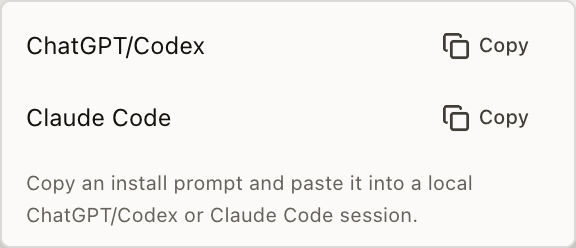
| Claude Code | ChatCutのアバターメニューで Agent Plugin を開き、Claude Code の横にある Copy を選択します |
| Codex | ChatCutのアバターメニューで Agent Plugin を開き、ChatGPT/Codex の横にある Copy を選択します |
| WorkBuddy | WorkBuddyのインストールガイドを開きます。現在、アバターメニューにはWorkBuddy用のCopyボタンはありません |
プラグインは対応するデスクトップアプリからインストールしてください。ClaudeのWebサイト、ChatGPTのWebサイト、ブラウザ上のリモートワークスペース、ChatCutのWebエディターにインストール用プロンプトを貼り付けないでください。
Claude Codeのインストール用プロンプト
Claude Code Desktopで新しい会話を開始してから、次のプロンプトを貼り付けて送信します。
/goal Read chatcut.io/claude to install and use the ChatCut plugin
Codexのインストール用プロンプト
Codexのデスクトップアプリで新しいタスクを作成してから、次のプロンプトを貼り付けて送信します。
/goal Read chatcut.io/chatgpt to install the ChatCut plugin and set up a new task for me.
WorkBuddyの設定方法は異なります。Claude CodeやCodexのプロンプトを流用せず、chatcut.io/workbuddyの手順に従ってください。
Claude CodeまたはCodexのプラグインをインストールする
- ChatCutのWebアプリを開いてサインインします。
- 右上のアバターをクリックし、Agent Plugin にカーソルを合わせます。
- Claude Code または ChatGPT/Codex の横にある Copy を選択します。
- 対応するデスクトップアプリを開き、新しい会話またはタスクを開始して、プロンプトを貼り付けて送信します。
- エージェントがChatCutの認証ページを開くのを待ちます。そのページでサインインし、アクセスを許可します。
- インストール後は案内に従って新しい会話またはタスクを開始します。プラグインのツールはセッション開始時に読み込まれるため、インストールしたセッションには自動で追加されません。
- 新しいセッションでChatCutを使うようエージェントに明示し、希望する編集内容を伝えます。
プラグインを更新する
プラグインはGitのマーケットプレイスからインストールされるため、自動では更新されません。インストールに使ったデスクトップアプリから更新してください。次のコマンドをターミナルで実行するか、エージェントに貼り付けて実行を依頼できます。
Claude Code
claude plugin marketplace update chatcut-inc claude plugin update chatcut@chatcut-inc
Codex
Codexではマーケットプレイスを追加するときに名前が割り当てられます。まず現在の名前を確認し、その項目を更新してください。
codex plugin marketplace list codex plugin marketplace upgrade <marketplace-name>
更新したツールは、初回インストール後と同じくセッション開始時に読み込まれます。ChatCutに編集を依頼する前に、新しい会話またはタスクを開いてください。Claude Codeでは /reload-plugins を実行しないでください。対応する方法は新しいセッションを開始することです。
接続が維持されているかを確認するには、ChatCutのMCPサーバーが引き続き登録されていることを調べます。Claude Codeでは claude mcp get plugin:chatcut:chatcut、Codexでは codex mcp get chatcut を使います。更新が途中で失敗した場合の復旧手順は初回インストールと同じです。よくあるインストールの問題を参照してください。
プラグインでできること
プラグインは、エージェントアプリのBrowserパネルに表示されている同じ編集可能なプロジェクトを操作できます。
- プロジェクトのメディアを読み込んで整理する。
- タイムラインをカット、トリミング、並べ替えし、確認する。
- 音声を書き起こし、字幕を追加または修正する。
- Motion Graphicsを作成して配置する。
- 動画、画像、ナレーション、音楽、効果音を生成する。
- 完成した動画、または他のエディターで編集を続けるためのプロジェクトをエクスポートする。
エディターの操作はエディターとメディアを参照してください。モデル、音声、生成メディアはAI機能、納品形式はエクスポートパネルを参照してください。
エディターが表示される場所
インストール後、エージェントがBrowserパネルでChatCutを開きます。会話とエディターが並んで表示されます。エージェントがプロジェクトを変更している間も、エディターに入ってタイムライン、字幕、Motion Graphicsを手動で調整できます。
エージェントプラグインはChatCutのホスト型接続を使います。ChatCut Desktopの Agent Selection とは異なり、DesktopのローカルMCP接続を自動で作成するものではありません。Desktopで現在開いているネイティブプロジェクトを操作する方法は、ChatCut Desktopを参照してください。
認証とセキュリティ
ChatCutが開いたブラウザページで認証を完了してください。Cookie、アクセストークン、アカウントのパスワードをエージェントとの会話に貼り付けないでください。認証がタイムアウトした場合は、失敗したサインイン手順からインストーラーに処理を続けさせてください。複数の認証フローを同時に開始しないでください。
よくあるインストールの問題
エージェントがプラグインをインストールできないと言う
セッションが対応するデスクトップアプリで実行されていることを確認してください。Webサイトや隔離されたリモートワークスペースからは実行しないでください。Claude CodeとCodexの利用者は アバター → Agent Plugin から最新のプロンプトをもう一度コピーしてください。WorkBuddyの利用者は専用のインストールガイドを開き直してください。
インストールは完了したが、ChatCutのツールが見つからない
完全に新しい会話またはタスクを開始してください。プラグインのツール一覧はセッション開始時に確定します。すでに開いているインストール用セッションには追加できません。
認証がタイムアウトした、または中断された
認証フローは1つだけ有効にし、失敗したログインまたは確認の手順からインストーラーに処理を続けさせてください。それでも失敗する場合は、現在のインストール用プロンプトをもう一度コピーするか、WorkBuddyのガイドからやり直してください。