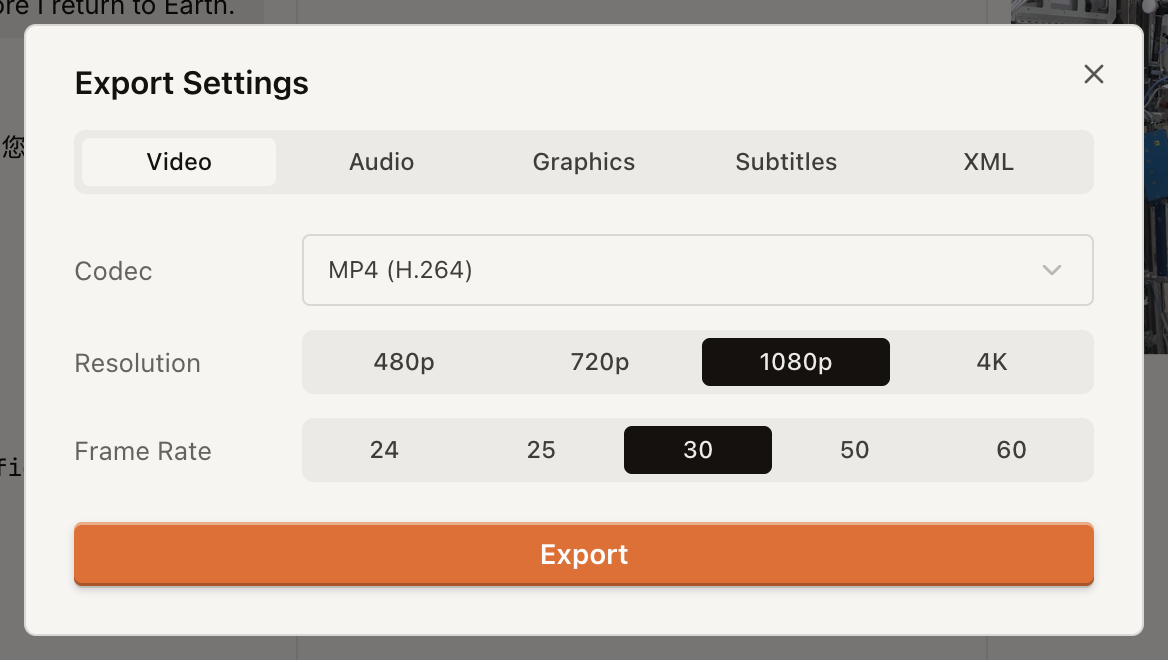
Switch between Video, Audio, Subtitles, and XML to review the output controls. No export is started; the subtitle prerequisite is shown honestly.
ChatCut Web · 英語の画面 · 音声なしの操作動画表示される手順
- Review the Video export options.
- Switch to Audio for MP3.
- Switch to Subtitles and read the caption prerequisite.
- Switch to XML for Premiere Pro or DaVinci Resolve.
- Return to Video without starting an export.
ChatCutからの書き出し——形式・解像度・オプション
ChatCutの書き出しパネルでは、2種類の映像コーデック(MP4/H.264とWebM/VP8)、480pから4Kまでの4つの解像度プリセット、5種類のフレームレートを選べます。デフォルトはどのプランでも1080pのH.264です。
解像度プリセット
解像度プリセットは、動画の短辺のピクセル数を指定します。
| プリセット | 短辺のピクセル数 |
|---|---|
| 480p | 480 |
| 720p | 720 |
| 1080p(デフォルト) | 1080 |
| 4K | 2160 |
4Kを選べるのは、デスクトップアプリでローカルに書き出す場合だけです。クラウド/Webでの書き出しは480p・720p・1080pのみで、プランにかかわらず4Kは利用できません。
フレームレートの選択肢
フレームレートは5つの固定値から選ぶか、未指定のままタイムライン自体のコンポジションのfpsでレンダリングします。
| フレームレート |
|---|
| 24 fps |
| 25 fps |
| 30 fps |
| 50 fps |
| 60 fps |
コーデックと画質設定
映像コーデックは2種類あり、それぞれ固定の圧縮品質(CRF。数値が小さいほど高画質でファイルサイズは大きくなります)でレンダリングされます。
| コーデック | コンテナ | 画質 | プラン |
|---|---|---|---|
| H.264 | MP4 | CRF 20 | すべてのプラン |
| VP8 | WebM | CRF 15 | すべてのプラン |
H.264もVP8もプランによる制限はなく、どちらもすべてのプランで使えます。
モーショングラフィックスのProRes書き出し
モーショングラフィックスの書き出し経路は別になっています。モーショングラフィックスは1つずつ、透明なアルファチャンネル付きのProRes 4444 .movファイルとしてレンダリングされます。ProRes 4444の書き出しにはProプランが必要です。これはprores_exportという機能キーで制御されており、Proのサブスクリプションが解放する2つの機能キーのうちの1つです。
デフォルト設定
書き出し設定を変更しない場合、ChatCutは1080pのH.264でレンダリングします。
「書き出し設定」ダイアログにはビデオ・オーディオ・グラフィック・字幕・XMLの5つのタブがあり、それぞれ現在のプロジェクトのタイムラインから異なる種類のファイルを生成します。このダイアログを開くヘッダーの「書き出し」ボタンは、タイムラインが空のあいだは無効になります。
各タブが書き出すもの
| タブ | 生成されるもの | 補足 |
|---|---|---|
| ビデオ | 選んだコーデック・解像度・フレームレートの動画ファイル | コーデックと解像度の選択肢はChatCutからの書き出し——形式・解像度・オプションを参照。 |
| オーディオ | MP3の音声ファイル | タイムライン上のビデオトラックは無視され、音声のみがレンダリングされます。 |
| グラフィック | タイムライン上のモーショングラフィックス1つにつき1つのProRes 4444 .movファイル | 各ファイルには透明なアルファチャンネルが付きます。形式とプランの詳細はChatCutからの書き出し——形式・解像度・オプションを参照。 |
| 字幕 | 現在有効な字幕トラックをSubRip(.srt)またはプレーンテキスト(.txt)で | 形式はタブ内の形式コントロールで選びます。 |
| XML | FCP7 XMEML形式の.xmlタイムラインファイル | 書き出し先の編集アプリとしてPremiere ProかDaVinci Resolveを選びます。 |
書き出しボタンが無効になる条件
ヘッダーの「書き出し」ボタンは、タイムラインが空のあいだ無効になります。タイムラインにクリップを1つ以上追加すると有効になります。
書き出しを開始したあとの流れ
書き出しを開始すると、ヘッダーの「書き出し」ボタンの下にキューのカードが開きます。各行には種類のバッジ(VIDEO、AUDIO、GRAPHICS、SUBTITLES、XML)、書き出しの名前、ステータスが表示されます。同時に見えるのは3行ほどで、残りはスクロールして確認します。行にカーソルを合わせるとXが表示され、実行中なら書き出しをキャンセルでき、完了後ならその行を消せます。行を消してもキューから外れるだけで、レンダリング済みのファイルが削除されることはありません。キューに載るのは現在のセッションで確認できた書き出しだけです。エディターを開いた時点ですでに終わっていたレンダリングは載らないため、ページを再読み込みするとキューは空の状態から始まります。
クラウド書き出しの進行状況と通知
クラウドレンダリングは、準備中・書き出し中・音声の再エンコード中・仕上げ中・状態を確認中という段階で進行状況を表示し、実際に完了するまで進捗バーは97%で止まります。100秒を超えても実行中の場合、その行は「通常より時間がかかっています」に切り替わり、「長い動画や高解像度の動画では数分かかることがあります。」という注記が付きます。素材のアップロード中にクラウド書き出しを開始すると、ChatCutは「素材を準備中…」としてキューに入れ、おおよその残り時間を表示し、アップロードが終わり次第自動で開始します。キューに入った書き出しは最長24時間で破棄されます。
完成した書き出しの受け取り方と保存期間
クラウドレンダリングが完了すると、1つのブラウザーで1回だけ自動的にダウンロードされます。タブを複数開いている場合はそのうち1つだけがダウンロードを担当し、その行は「ダウンロードフォルダーに保存しました」と表示されます。あとから取得することもできます。完了した行には「もう一度ダウンロード」と「表示」(ダウンロードボタン付きのアプリ内プレーヤー)が用意されています。ローカルでレンダリングするデスクトップアプリでは、完了した書き出しは「選択したフォルダーに保存しました」と表示され、ダウンロードリンクの代わりに「Finderで表示」と「開く」が使えます。書き出しに失敗した場合は、その行に「再試行」のリンクが表示されます。書き出しキューと、その再試行・ダウンロード操作が扱えるのはプロジェクトの直近20件のレンダリングジョブまでで、それより古いレンダリングにはこのダイアログからは手が届きません。
関連項目:ChatCutからの書き出し——形式・解像度・オプション、4Kでの書き出し、ChatCutエディターの構成。
ChatCutからの字幕の書き出し
書き出し設定ダイアログを開いて字幕タブに切り替え、形式コントロールでSubRip(.srt)かプレーンテキスト(.txt)を選びます。先に字幕をオンにしておく必要があります。有効な字幕トラックがない場合、タブには「先に字幕をオンにしてください。字幕は有効な字幕トラックから書き出されます。」と表示されます。字幕トラック上のすべてのクリップの文字起こしが終わるまで書き出しは無効のままで、「文字起こしを実行中です。字幕トラック上のすべてのクリップが完了してから、もう一度お試しください。」と表示されます。書き出される.srtは焼き込み字幕と同じ字幕レンダリングプランを使うため、字幕の表示タイミングは書き出した動画とフレーム単位で一致します。字幕トラックが翻訳に紐づいている場合は、どちらの形式でも元の言語ではなく翻訳後のテキストが書き出されます。ファイル名はプロジェクト名になり、たとえば「<プロジェクト名>.srt」や「.txt」のようになります。
関連項目:ChatCutからの書き出し——形式・解像度・オプション、文字起こしを編集して動画を編集する方法。
Premiere ProやDaVinci Resolveへのタイムライン書き出し
できます。エディターの書き出し設定ダイアログにあるXMLタブから、タイムラインをFCP7 XMEML形式の.xmlファイルとして書き出せます。Premiere Pro用とDaVinci Resolve用のプリセットが分かれているのは、両者でBasic Motionのスケールの解釈が異なるためです。読み込んだあとは、オフラインになったクリップを再リンクするために、NLEで元の素材が入っているフォルダーを指定してください。
XML書き出しですべてを持ち出せるわけではありません。字幕・GIF・モーショングラフィックス・単色・SVG・テキストのクリップは失われ、角丸・エフェクト・トランジションも引き継がれません。何が省かれたかは警告のトーストに一覧で表示されるので、NLE側で付け直せます。
タイムラインにモーショングラフィックスがある場合は、Pro限定の「モーショングラフィックスを含める」をオンにすると、1つずつアルファ付きのProRes 4444 .movファイルにレンダリングされ、XMLと一緒にダウンロードされます。読み込む前に、これらのファイルをXMLと同じフォルダーに移動してください。
関連項目:有料プランが必要なChatCutの機能
音声だけのMP3書き出し
できます。書き出しダイアログのオーディオタブから、タイムラインをMP3ファイルとして書き出せます。タブには「音声をMP3として書き出します。ビデオトラックは無視されます。」と明記されています。タイムライン上の映像はすべて省かれ、音声のみがレンダリングされます。
音声の書き出しは、デスクトップアプリを使っていても常にクラウドレンダリングで実行されます。mp3コーデックは音声専用で、映像もCRF(画質)設定もありません。この点がビデオタブのH.264やWebM(VP8)とは異なります。
関連項目:ChatCutからの書き出し——形式・解像度・オプション。
背景を透明にした書き出し
モーショングラフィックスであればできます。ChatCutはモーショングラフィックスを1つずつ、アルファチャンネル付きのProRes 4444 .movファイルとして書き出すため、背景は透明のままになります。透明での書き出しはモーショングラフィックスにのみ適用され、モーショングラフィックス1つにつきProRes 4444ファイルが1つ生成されます。タイムライン全体を透明で書き出すオプションではありません。ProRes 4444の書き出しにはProプランが必要で、加入していない場合は書き出しオプションにPROバッジが付き、料金ページが開きます。
4Kでの書き出し
できます。ChatCutには4Kの書き出しプリセットがありますが、使えるのはデスクトップアプリでローカルに書き出すときだけです。解像度プリセットは480p・720p・1080p・4Kの4つで、それぞれ短辺の目標ピクセル数は480・720・1080・2160です。ブラウザーからの書き出し(クラウド書き出し)で選べるのは480p・720p・1080pのみです。4Kを制限しているのはプランではなく書き出し場所なので、解放するためにサブスクリプションをアップグレードする必要はありません。