タイムラインの再生コントロールにある録画ボタンをクリックして「ナレーション」「カメラ」「画面」のいずれかを選ぶと、ChatCutがそのままプロジェクトに取り込みます。別の録画アプリは必要ありません。録画にクレジットはかからず、有料プランも不要です。撮って保存するまでの流れに必要なのは、ブラウザーのマイク/カメラ/画面収録の許可だけです。
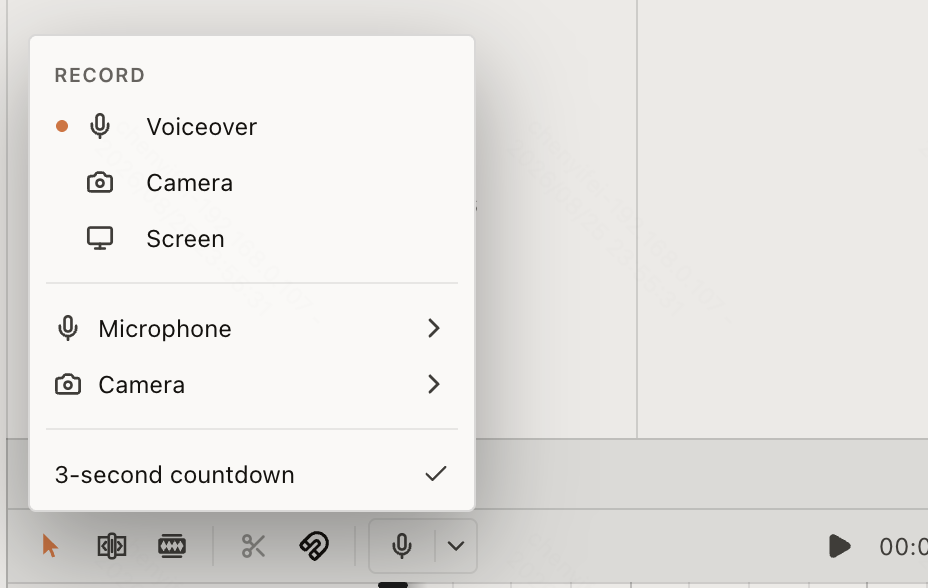
録画モードの選び方
- タイムラインの再生コントロールにある録画ボタンを見てください。モードはナレーション(マイクのみ)、カメラ(ウェブカメラ+マイク)、画面の3種類で、設定ドロップダウン内のラジオグループから選びます。
- プロジェクトで初めて録画するときは、代わりに「録画」ダイアログが開き、3つのタイルから選べます。ナレーション(「マイクでナレーションを収録します。」)、カメラ(「カメラとマイク。」)、画面(「画面を録画します。」)の3つです。
- それ以降はセッションをまたいで前回のモードを記憶し、既定でそこから始まります。モードは録画設定のドロップダウン(録画ボタン右側の矢印をクリック)からいつでも切り替えられますが、録画中の切り替えはできません。切り替えようとすると、モードのラベルが揺れて、先に録画を停止するよう促します。
マイクとカメラの選択
- 録画ボタンの矢印をクリックして、録画設定を開きます。
- マイクまたはカメラのサブメニューを開きます。ブラウザーで使用できる入力デバイスと、「システムの既定」が一覧表示されます。
- デバイスを選びます。選んだ内容は次回にも引き継がれます。そのデバイスが後で見つからなくなった場合(ケーブルを抜いたときなど)は、自動的にシステムの既定に切り替わります。
カウントダウンの役割
録画設定には「3秒カウントダウン」のトグルもあり、既定でオンです。オンのときは、実際の収録が始まる前に3秒カウントダウンするので、準備する時間が取れます。すぐに収録を始めたいときは、同じドロップダウンからオフにできます。
テイクの開始と停止
- 録画ボタンの左半分をクリックすると始まります。ツールチップは選択中のモードに応じて「ナレーションを録音」「カメラを録画」「画面を録画」と表示されます。
- カメラの場合、最初のクリックではレコーダーが待機状態になるだけです。フローティングのプレビューが開き、カメラとマイクが立ち上がります(ツールチップ:「カメラとマイクが有効です。クリックで録画開始」)。実際に録画が始まるのは2回目のクリックです。ナレーションは最初のクリックで録音が始まり、画面はブラウザーの画面共有ピッカーがすぐに開きます。
- 録画を始めるとタイムラインの再生は一時停止するので、既存のトラックの音がマイクに回り込みません。停止しても再生は自動では再開しません。
- もう一度ボタンをクリックすると(ツールチップ:「録画を停止」)テイクが終わります。画面録画では、ブラウザー側の「共有を停止」バーをクリックしても同じで、テイクは停止して保存されます。
- ナレーションのテイクでマイクの使用を拒否した場合は、「マイクの使用が許可されていません。ブラウザーのサイト設定で有効にしてから、もう一度お試しください。」と表示され、再試行ボタンが付きます。カメラや画面収録の許可を拒否した場合は、エラーメッセージは出ずにテイクがキャンセルされます。
録画データの保存先と形式
各テイクはプロジェクトの素材ライブラリに保存され、録画を開始したフレーム位置のタイムラインに自動で配置されます。ChatCutは空きのある最初のトラックを再利用し、既存のトラックがすべて埋まっている場合にのみ新しいトラックを作成します。名前はモードごとの連番で自動的に付き、「Voiceover 001」「Camera 001」「Screen 001」のようになります。保存後、ChatCutはバックグラウンドでクリップのアップロードと文字起こしを自動的に実行します。成功時は何も表示せず、失敗した場合はトースト(例:「録画のアップロードに失敗しました。」)で知らせます。停止した直後にレコーダーは待機状態に戻るので、前のテイクのアップロードが終わるのを待たずに次のテイクを始められます。
出力形式はモードによって異なります。
- ナレーション: Opusコーデックを使った128 kbpsのWebM音声(ブラウザーがWebM/Opusに対応していない場合はOggまたはMP4音声に切り替わります)。
- カメラ: H.264を使った3 Mbpsの映像と128 kbpsの音声によるMP4動画(ブラウザーがMP4に対応していない場合はWebMに切り替わります)。映像は最大1280x720、30 fps、16:9で収録され、ウェブカメラがそれ以上に対応していても720p30が上限です。マイク音声はエコーキャンセル、ノイズ抑制、自動ゲイン調整を有効にした状態で、最大48 kHzのモノラルで収録します。
- 画面: H.264を使ったMP4動画で、1080pではおよそ12 Mbps(4Kではおよそ44 Mbps)、キーフレームは2秒ごとです。画面キャプチャはブラウザーのピッカーに対して最大幅1920ピクセル、最大60 fpsを要求します。システム音やタブの音声は、そのピッカーで「音声を共有」を有効にした場合にのみ含まれ(AACのおよそ128 kbpsでエンコード)、有効にしなければ映像のみの録画になります。ChatCut自身のブラウザータブは画面共有ピッカーから除外されるので、エディターそのものが入れ子に映り込むことはありません。
あわせて読む:ChatCutエディターの画面構成、文字起こしを編集して動画を編集する方法、ChatCutのプラン・クレジット・お支払いの仕組み。