協作對所有人都是免費的——沒有付費才能一起協作的說法。ChatCut 提供兩種分享方式:一種是僅檢視連結,讓別人能觀看你的成片;另一種是邀請連結,讓別人能和你一起編輯專案。
我怎樣分享一段完成的影片供他人檢視?
當你在雲端完成匯出時,ChatCut 會建立一個僅檢視的分享連結(/v/… 格式的 URL)並自動複製到剪貼簿。任何拿到這個連結的人都能觀看匯出的影片,不需要 ChatCut 帳號或登入——連結開啟的是一個簡單的播放頁面,帶有你專案的標題和名稱。
我怎樣邀請別人和我一起編輯?
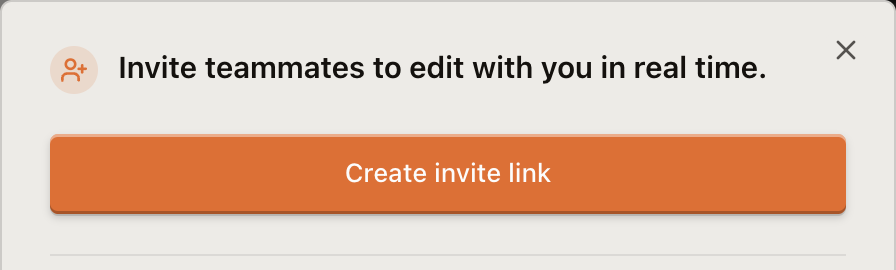
使用分享對話方塊裡的邀請(協作)連結——它會開啟一個 /share-claim/… 格式的 URL。對方開啟連結後會看到一個邀請頁面(“你被邀請了。”);接受後就會以編輯者身份加入專案。被邀請的編輯者可以執行任何正常的編輯操作:上傳素材、更改專案、執行生成任務。角色只有兩種——所有者和編輯者——所以你邀請的每一位協作者都擁有完整的編輯許可權(沒有僅檢視或僅評論的成員角色)。
我怎樣檢視和管理專案上的成員?
分享對話方塊會列出專案上的所有人(“成員 · N”),顯示他們的頭像、顯示名稱和電子郵件,並給所有者標上”所有者”徽章。
我怎樣移除訪問許可權?
- 復原連結: 建立者可以隨時復原任意分享或邀請連結;連結一旦復原就立即失效。
- 移除成員: 移除某人會立即生效,同時也會復原該專案所有有效的邀請連結,這樣被移除的協作者就無法用舊連結重新加入。如果需要,重新分享一個新連結即可讓剩下的人重新進入。
另請參閱:ChatCut 的分享連結是怎樣工作的、為什麼 ChatCut 的分享連結顯示錯誤或一直載入、ChatCut 編輯器的佈局是怎樣的。
ChatCut 的分享連結是怎樣工作的?
ChatCut 有兩種分享連結,作用各不相同。分享連結(開啟路徑為 /v/…)是一個已匯出影片的僅檢視連結——任何開啟它的人都能觀看,不需要 ChatCut 帳號。邀請連結(開啟路徑為 /share-claim/…)則不同:開啟並登入的人會以編輯者身份加入專案,獲得和你一樣的完整編輯許可權。這兩種連結都會一直有效,直到所有者復原為止——連結不會按時間自動過期,只會因復原而失效。一旦復原,連結對所有持有它的人都會立即失效。