ChatCut 智慧體外掛讓外部桌面智慧體建立和編輯 ChatCut 專案。你在智慧體應用程式中描述想要的結果;ChatCut 顯示真正的時間軸,你隨時都能手動調整。
支援哪些桌面應用程式?
| 桌面應用程式 | 如何開始安裝 |
|---|---|
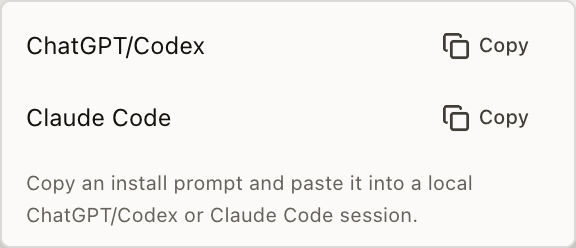
| Claude Code | 在 ChatCut 的頭像選單中開啟 Agent Plugin,點選 Claude Code 旁的 Copy |
| Codex | 在 ChatCut 的頭像選單中開啟 Agent Plugin,點選 ChatGPT/Codex 旁的 Copy |
| WorkBuddy | 開啟 WorkBuddy 安裝指南;頭像選單目前沒有 WorkBuddy 的 Copy 按鈕 |
請從支援的桌面應用程式安裝外掛。不要把安裝提示詞貼到 Claude 網站、ChatGPT 網站、遠端瀏覽器工作區或 ChatCut 網頁編輯器中。
Claude Code 安裝提示詞
在 Claude Code Desktop 中開始新對話,然後貼上並傳送:
/goal Read chatcut.io/claude to install and use the ChatCut plugin
Codex 安裝提示詞
在 Codex 桌面應用程式中建立新任務,然後貼上並傳送:
/goal Read chatcut.io/chatgpt to install the ChatCut plugin and set up a new task for me.
WorkBuddy 使用不同的設定方式。請依照 chatcut.io/workbuddy 的指南,不要重用 Claude Code 或 Codex 的提示詞。
安裝 Claude Code 或 Codex 外掛
- 開啟 ChatCut 網頁應用程式並登入。
- 點選右上角的頭像,將游標移到 Agent Plugin。
- 點選 Claude Code 或 ChatGPT/Codex 旁的 Copy。
- 開啟對應的桌面應用程式,開始新對話或新任務,貼上提示詞並傳送。
- 等待智慧體開啟 ChatCut 授權頁面,然後在該頁面登入並允許存取。
- 安裝完成後,依照提示開始新對話或新任務。外掛工具在工作階段開始時載入,不會自動加入剛完成安裝的工作階段。
- 在新工作階段中明確要求智慧體使用 ChatCut,並描述你想要的剪輯。
更新外掛
外掛從 Git marketplace 安裝,因此不會自行更新。請從當初安裝外掛的同一個桌面應用程式更新。你可以在終端機執行下列命令,也可以貼給智慧體,讓它執行。
Claude Code
claude plugin marketplace update chatcut-inc claude plugin update chatcut@chatcut-inc
Codex
Codex 在你加入 marketplace 時會指定名稱,因此請先查看目前名稱,再更新該項目。
codex plugin marketplace list codex plugin marketplace upgrade <marketplace-name>
更新後的工具與首次安裝時一樣,在工作階段開始時載入。要求 ChatCut 進行剪輯前,請先開啟新對話或新任務。在 Claude Code 中,不要執行 /reload-plugins;支援的方式是開始新的工作階段。
要確認連接仍然有效,請檢查 ChatCut MCP 伺服器是否仍已註冊:在 Claude Code 中使用 claude mcp get plugin:chatcut:chatcut,在 Codex 中使用 codex mcp get chatcut。如果更新中途失敗,復原步驟與首次安裝相同,請參閱常見安裝問題。
外掛能做什麼?
外掛可以操作智慧體應用程式 Browser 面板中顯示的同一個可編輯專案。它可以:
- 匯入並整理專案素材;
- 剪切、修剪、排列和檢查時間軸;
- 轉寫語音,新增或修改字幕;
- 建立並放置動態圖形;
- 生成影片、圖片、旁白、音樂和音效;
- 匯出完成的影片,或可交給其他編輯器繼續剪輯的專案。
編輯器控件請參閱編輯器與素材。模型、音色和生成素材請參閱 AI 功能。交付格式請參閱匯出面板。
編輯器出現在哪裡?
安裝後,智慧體會在它的 Browser 面板中開啟 ChatCut。對話和編輯器並排顯示:智慧體可以修改專案,你也能進入編輯器,手動調整時間軸、字幕或動態圖形。
智慧體外掛使用 ChatCut 的託管連接。它不是 ChatCut Desktop 的 Agent Selection,也不會自動建立 Desktop 的本地 MCP 連接。若要控制目前在 Desktop 中開啟的原生專案,請參閱 ChatCut Desktop。
授權與安全
請在 ChatCut 開啟的瀏覽器頁面中完成授權。不要把 Cookie、存取權杖或帳號密碼貼到智慧體對話中。如果授權逾時,讓安裝程式從失敗的登入步驟繼續,不要同時啟動多個授權流程。
常見安裝問題
智慧體表示無法安裝外掛
確認工作階段在支援的桌面應用程式中執行,而不是網站或隔離的遠端工作區。Claude Code 和 Codex 使用者應從 頭像 → Agent Plugin 重新複製最新提示詞。WorkBuddy 使用者應重新開啟專用安裝指南。
安裝成功,但沒有 ChatCut 工具
請開始全新的對話或任務。外掛工具清單在工作階段開始時確定,無法加入已經開啟的安裝工作階段。
授權逾時或中斷
只保留一個正在進行的授權流程,讓安裝程式從失敗的登入或驗證步驟繼續。如果仍然失敗,重新複製目前的安裝提示詞,或從 WorkBuddy 指南重新開始。