點選時間軸播放控制元件裡的錄製按鈕,選擇配音、攝像頭或螢幕,ChatCut 會直接把錄製內容捕捉進你的專案——不需要另外的錄製軟體。錄製不消耗點數,也不需要付費方案;這條捕捉並儲存的路徑只需要瀏覽器的麥克風/攝像頭/螢幕許可權。
我怎樣選擇錄製模式?
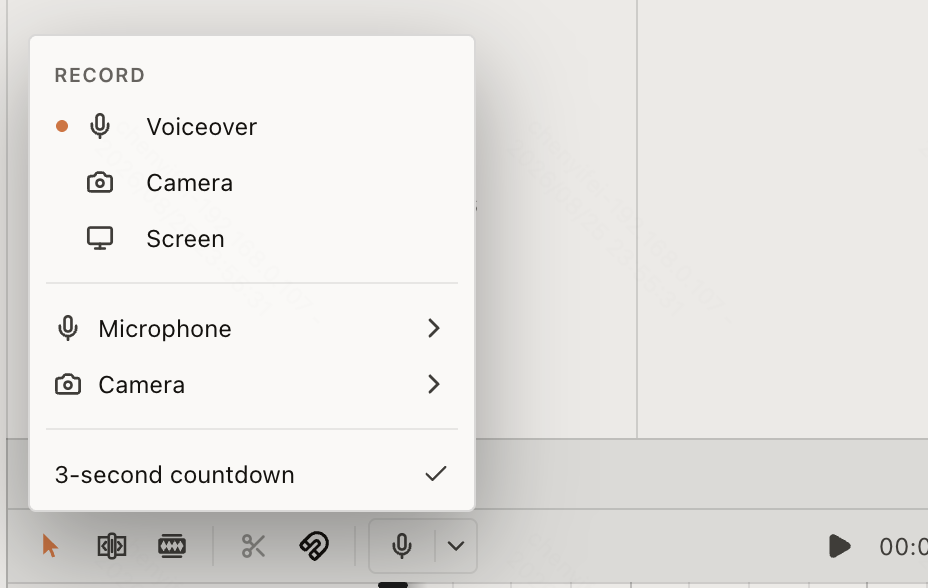
- 找到時間軸播放控制元件裡的錄製按鈕。它提供三種模式——配音(僅麥克風)、攝像頭(網路攝像頭 + 麥克風)和螢幕——從其設定下拉選單裡的單選組中選擇。
- 在一個專案裡第一次錄製時,會先彈出一個”錄製”對話方塊,提供三個可選卡片:配音(“用麥克風旁白。”)、攝像頭(“攝像頭和麥克風。“)和螢幕(“錄製你的螢幕。”)。
- 之後,ChatCut 會跨會話記住你上次使用的模式,並預設從那裡開始。隨時可以從錄製設定下拉選單(點選錄製按鈕右側的箭頭)切換模式——只是不能在錄製過程中途切換。如果你嘗試這樣做,模式標籤會晃動,提示你先停止當前錄製。
我怎樣選擇麥克風或攝像頭?
- 點選錄製按鈕上的箭頭,開啟錄製設定。
- 開啟麥克風或攝像頭子選單。每個子選單都會列出瀏覽器可用的輸入裝置,外加一個”系統預設”選項。
- 選擇一個裝置。ChatCut 會記住你的選擇,供下次使用;如果該裝置之後消失了(比如被拔掉),錄製會自動回退到系統預設裝置。
倒數計時選項是做什麼的?
錄製設定裡還有一個”3 秒倒數計時”開關,預設開啟。開啟時,ChatCut 會在真正開始捕捉前倒數 3 秒,給你準備的時間。如果想讓捕捉立即開始,可以在同一個下拉選單裡關閉它。
我怎樣開始和結束一次錄製?
- 點選錄製按鈕的左側開始錄製。懸浮提示會根據所選模式顯示”錄製配音”、“錄製攝像頭”或”錄製螢幕”。
- 對於攝像頭模式,第一次點選只是啟用錄製器——它會開啟一個懸浮預覽視窗,並預熱你的攝像頭和麥克風(懸浮提示:“攝像頭和麥克風已啟用——點選開始錄製”);第二次點選才真正開始錄製。配音模式第一次點選就直接開始錄製,螢幕模式則直接跳轉到瀏覽器自帶的螢幕共享選擇器。
- 開始任何錄製都會暫停時間軸的播放,避免已有軌道的音訊串入麥克風;停止錄製後播放不會自動恢復。
- 再次點選按鈕(懸浮提示:“停止錄製”)即可結束錄製。對於螢幕錄製,點選瀏覽器自己的”停止共享”欄效果一樣——錄製照樣會停止並儲存。
- 如果你拒絕了配音錄製的麥克風許可權,ChatCut 會顯示”麥克風許可權被拒絕。請在瀏覽器的網站設定裡啟用它並重試。“並附帶一個重試按鈕。拒絕攝像頭或螢幕錄製許可權只會直接取消錄製,不顯示任何錯誤資訊。
我錄製的內容存在哪裡,是什麼格式?
每次錄製都會儲存到專案的素材庫,並自動放置在你按下錄製鍵時播放頭所在的時間軸位置——ChatCut 會複用第一條有空間的軌道,只有在所有現有軌道都被佔用時才會新建一條。錄製內容會按模式自動編號命名,比如”配音 001”、“攝像頭 001”、“螢幕 001”。儲存後,ChatCut 會在後臺自動上傳並逐字稿這段素材;成功時沒有任何提示,失敗時會彈出一條提示(例如”錄製上傳失敗。”)。停止錄製後,錄製器會立即重置為待機狀態,這樣你可以馬上開始下一段錄製,同時前一段還在後臺上傳。
輸出格式取決於所選模式:
- 配音: 使用 Opus 編碼的 WebM 音訊,位元速率 128 kbps(如果瀏覽器不支援 WebM/Opus,會回退到 Ogg 或 MP4 音訊)。
- 攝像頭: 使用 H.264 編碼的 MP4 影片,位元速率 3 Mbps,音訊 128 kbps(如果瀏覽器不支援 MP4,會回退到 WebM)。影片捕捉最高為 1280x720、30 fps、16:9——即使你的攝像頭支援更高規格,也會限制在 720p30。麥克風音訊捕捉時啟用了回聲消除、噪聲抑制和自動增益控制,最高為 48 kHz 單聲道。
- 螢幕: 使用 H.264 編碼的 MP4 影片,1080p 下位元速率約 12 Mbps(4K 下約 44 Mbps),每 2 秒一個關鍵影格。螢幕捕捉會向瀏覽器的選擇器請求最高 1920 畫素寬、最高 60 fps。系統/分頁音訊只有在你在該選擇器裡啟用”共享音訊”時才會包含(以約 128 kbps 的 AAC 編碼)——否則錄製內容只有畫面沒有聲音。ChatCut 自己的瀏覽器分頁會被排除在螢幕共享選擇器之外,這樣你就不會不小心錄出一個編輯器本身的遞迴迴圈畫面。
另請參閱:ChatCut 編輯器的佈局是怎樣的、我怎樣通過編輯逐字稿稿來編輯影片、ChatCut 的方案、點數和帳單是怎樣運作的。