点击编辑器顶部的 导出,可以从当前时间线生成完成视频、纯音频 MP3 或字幕文件。导出不消耗 ChatCut 积分,但仍可能受到套餐和网页导出时长限制。
导出视频
- 当前时间线至少要有一个片段;空时间线时,导出 按钮不可用。
- 点击 导出 → 视频。
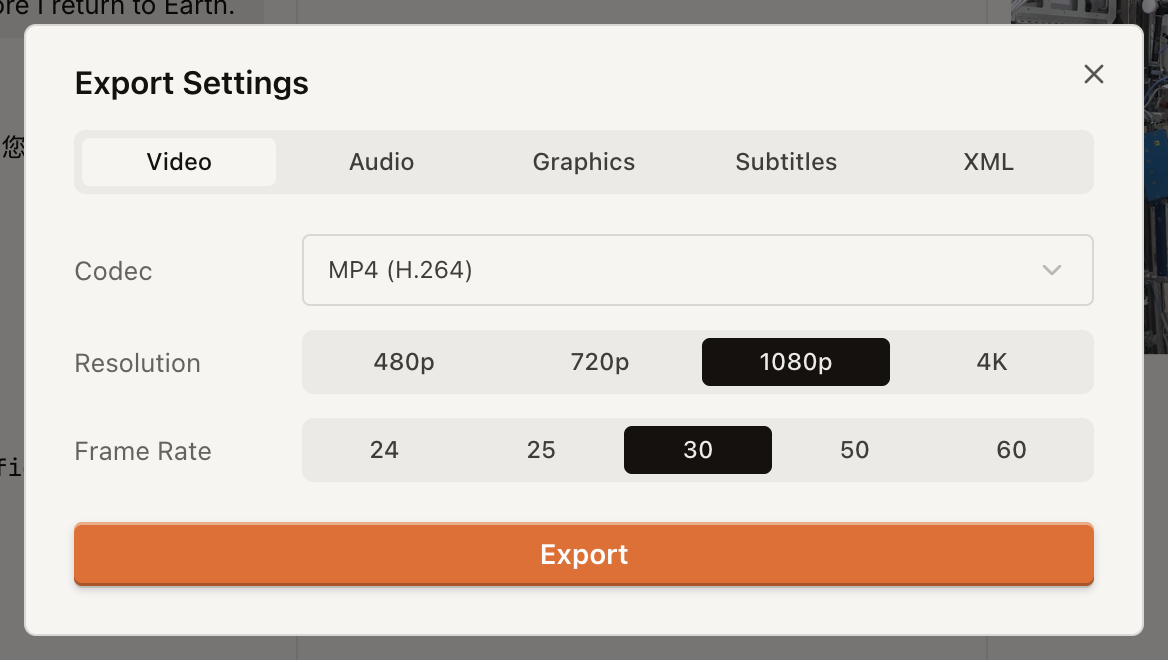
- 选择 H.264/MP4 或 VP8/WebM、分辨率、帧率,以及完整时间线或标记区域。
- 点击 导出,在顶部导出按钮下方查看队列。
默认设置是 1080p H.264。请从当前导出弹窗中已启用的分辨率选项里选择。需要本地视频导出及其 4K、HDR 选项时,使用 ChatCut Desktop。
切换 Video、Audio、Subtitles 和 XML,检查输出控件。没有启动导出;录屏如实展示字幕前置条件。
ChatCut Web · 英文界面 · 无声操作录屏录屏中的步骤
- 检查视频导出选项。
- 切换到 Audio 查看 MP3。
- 切换到 Subtitles,阅读字幕前置条件。
- 切换到 XML,查看 Premiere Pro 或 DaVinci Resolve。
- 返回 Video,不启动导出。
导出音频
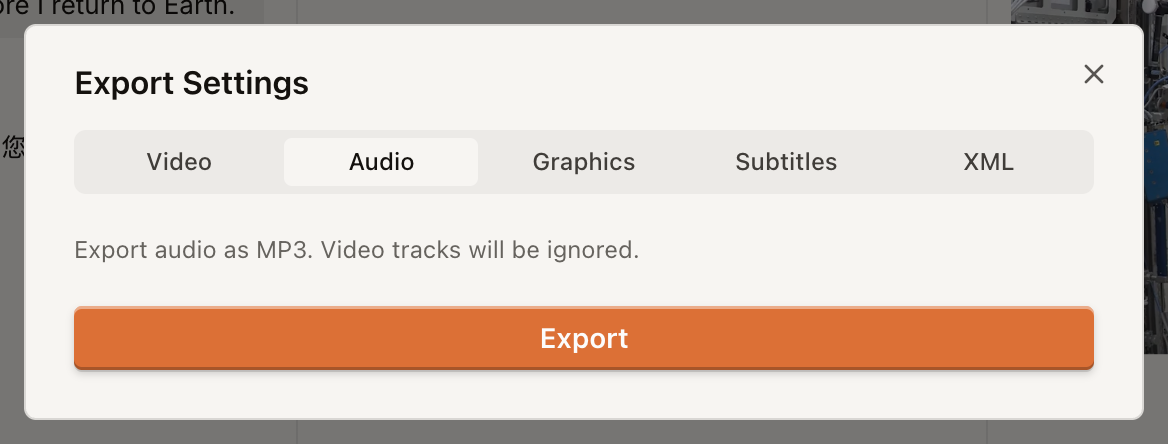
点击 导出 → 音频 并开始。ChatCut 会创建 MP3,并忽略所有视频轨道。即使从 Desktop 发起,音频导出也使用云端渲染。
导出字幕
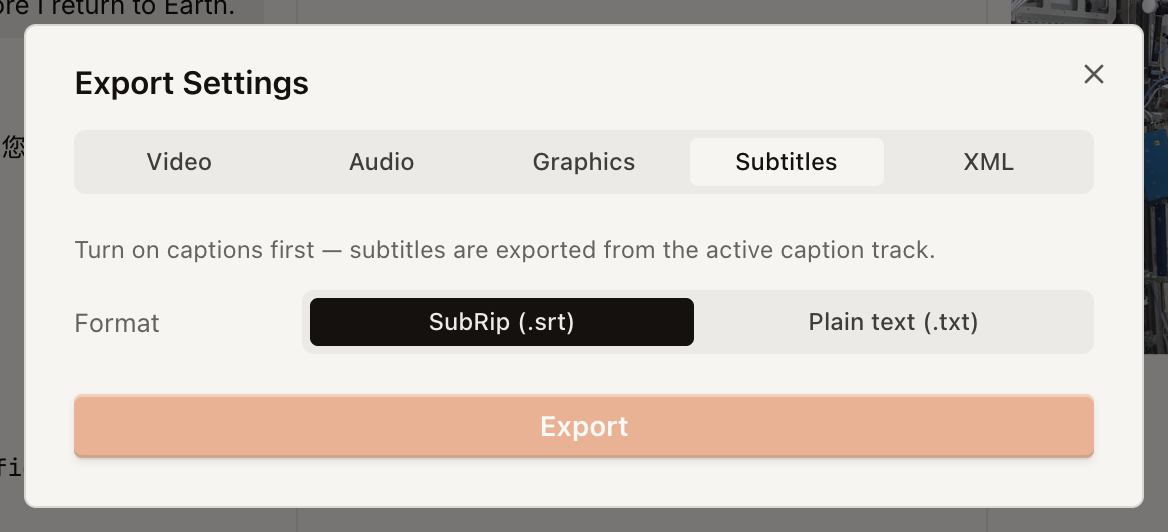
- 打开字幕,并等待当前字幕轨道上的全部片段完成转写。
- 点击 导出 → 字幕。
- 选择 SubRip (.srt) 或纯文本 (.txt),然后导出。
导出的文字跟随当前字幕或翻译轨道。如果标签页提示先打开字幕或等待转写,处理完成后再重试。
另请参阅网页端与 Desktop 导出差异和导出队列、下载与重试。