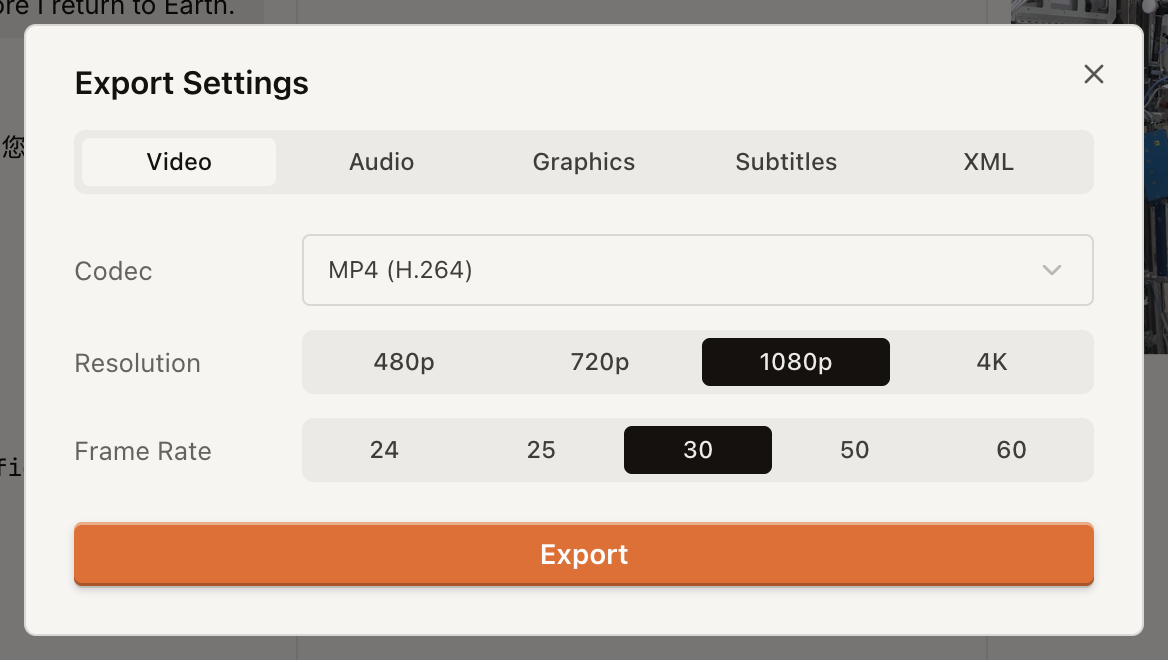
Switch between Video, Audio, Subtitles, and XML to review the output controls. No export is started; the subtitle prerequisite is shown honestly.
ChatCut Web · 英文介面 · 無聲操作錄屏錄屏中的步驟
- Review the Video export options.
- Switch to Audio for MP3.
- Switch to Subtitles and read the caption prerequisite.
- Switch to XML for Premiere Pro or DaVinci Resolve.
- Return to Video without starting an export.
我怎樣從 ChatCut 匯出——格式、解析度和選項?
ChatCut 的匯出面板提供兩種影片編碼(MP4/H.264 和 WebM/VP8)、從 480p 到 4K 共四檔解析度預設,以及五種影格率,所有方案預設都是 1080p H.264。
解析度預設
每檔解析度預設設定的是影片短邊的目標畫素數:
| 預設 | 短邊畫素 |
|---|---|
| 480p | 480 |
| 720p | 720 |
| 1080p(預設) | 1080 |
| 4K | 2160 |
4K 僅在使用桌面端 App 本地匯出時提供。雲端/網頁匯出只提供 480p、720p 和 1080p——無論什麼方案,4K 都不可用。
影格率選項
影格率可以從五個固定值裡選擇,也可以不設定,此時會按時間軸自身的合成影格率渲染:
| 影格率 |
|---|
| 24 fps |
| 25 fps |
| 30 fps |
| 50 fps |
| 60 fps |
編碼和品質設定
有兩種影片編碼可選,各自以固定的壓縮品質渲染(CRF——數值越低意味著品質越高、檔案也越大):
| 編碼 | 容器格式 | 品質 | 方案 |
|---|---|---|---|
| H.264 | MP4 | CRF 20 | 所有方案 |
| VP8 | WebM | CRF 15 | 所有方案 |
H.264 和 VP8 匯出都不限方案——所有方案都能用。
動態圖形的 ProRes 匯出
動態圖形有一條單獨的匯出路徑:每個動態圖形都會渲染成自己獨立的 ProRes 4444 .mov 檔案,帶透明的 alpha 通道。ProRes 4444 匯出需要 Pro 方案——它被鎖在 prores_export 功能鍵之下,是 Pro 訂閱解鎖的兩個功能鍵之一。
預設設定
如果你不改動任何匯出設定,ChatCut 會以 1080p H.264 渲染。
“匯出設定”對話方塊有五個分頁——影片、音訊、圖形、字幕和 XML——每個都會從當前專案的時間軸產出不同型別的輸出檔案。開啟這個對話方塊的頂部”匯出”按鈕在時間軸為空時會被停用。
每個分頁分別匯出什麼?
| 分頁 | 產出內容 | 說明 |
|---|---|---|
| 影片 | 一個影片檔案,編碼、解析度和影格率由你選擇 | 編碼和解析度選項詳見我怎樣從 ChatCut 匯出——格式、解析度和選項。 |
| 音訊 | 一個 MP3 音訊檔案 | 時間軸上的影片軌道會被忽略——只渲染音訊。 |
| 圖形 | 時間軸上每個動態圖形各產出一個 ProRes 4444 .mov 檔案 | 每個檔案都帶透明 alpha 通道;格式和方案細節參見我怎樣從 ChatCut 匯出——格式、解析度和選項。 |
| 字幕 | 當前啟用的字幕軌道,匯出為 SubRip (.srt) 或純文字 (.txt) | 用該分頁的格式控制元件選擇格式。 |
| XML | 一個 FCP7 XMEML .xml 時間軸檔案 | 選擇 Premiere Pro 或 DaVinci Resolve 作為目標剪輯軟體。 |
匯出按鈕什麼時候會被停用?
只要時間軸是空的,頂部的”匯出”按鈕就會被停用。往時間軸上新增至少一個片段即可啟用它。
開始匯出後會發生什麼?
開始匯出會開啟一個錨定在頂部”匯出”按鈕下方的佇列卡片。每一行都顯示一個型別徽章(VIDEO、AUDIO、GRAPHICS、SUBTITLES 或 XML)、匯出名稱和狀態文字;同時大約能看到三行,其餘的需要滾動檢視。懸停在某一行上會出現一個 X,可以在匯出仍在進行時取消它,或者在匯出完成後清除該行——清除只是把它從佇列裡移除,絕不會刪除已渲染好的檔案。這個佇列只反映你當前會話中觀察到的匯出:你開啟編輯器之前就已經完成的渲染不會進入佇列,所以重新整理頁面後佇列會是空的。
雲端匯出的進度和通知是怎樣的?
雲端渲染會顯示分階段的進度——準備中、匯出中、重新編碼音訊、收尾、檢查狀態——進度列在渲染真正完成之前最高只到 97%。如果渲染超過 100 秒還沒結束,對應行會切換為”耗時超出預期”,並附帶提示”對於更長或更高解析度的影片,這可能需要幾分鐘。“如果你在素材還在上傳時就啟動雲端匯出,ChatCut 會把它排入佇列,顯示為”準備素材中…”並給出大致的剩餘時間預估,等上傳完成後自動開始匯出;排隊中的匯出最多保留 24 小時,超時會被丟棄。
我怎樣拿到匯出好的檔案,能訪問多久?
雲端渲染完成後每個瀏覽器只會自動下載一次——如果你開了多個分頁,只有一個會觸發下載,對應行會顯示為”已儲存到你的下載資料夾”。之後你仍然可以再次獲取:已完成的行會提供”再次下載”和”檢視”(一個帶自帶下載按鈕的應用內播放器)選項。在改為本地渲染的桌面端 App 裡,完成的匯出會顯示”已儲存到你選擇的資料夾”,並提供”在 Finder 中顯示”和”開啟”操作,取代下載連結。如果匯出失敗,對應行會顯示”重試”連結。匯出佇列及其重試/下載操作只能觸達該專案最近的 20 個渲染任務,更早的渲染會在這個對話方塊裡變得不可訪問。
另請參閱:我怎樣從 ChatCut 匯出——格式、解析度和選項、我能匯出 4K 嗎、ChatCut 編輯器的佈局是怎樣的。
我怎樣從 ChatCut 匯出字幕?
開啟匯出設定對話方塊,切換到字幕分頁,然後在格式控制元件裡選擇 SubRip (.srt) 或純文字 (.txt)。必須先開啟字幕——如果沒有啟用的字幕軌道,分頁會顯示”先開啟字幕——字幕是從當前啟用的字幕軌道匯出的。“在字幕軌道上的每個片段完成逐字稿之前,匯出會一直處於停用狀態,顯示”逐字稿仍在進行中。等字幕軌道上的每個片段都完成後再試一次。“匯出的 .srt 使用和內嵌字幕相同的字幕渲染方案,所以字幕時間碼會和你匯出的影片逐影格對齊。如果字幕軌道限定為某個翻譯版本,兩種格式匯出的都會是翻譯後的文字,而不是原始語言。檔名以你的專案名命名,例如 “<專案名>.srt” 或 “.txt”。
另請參閱:我怎樣從 ChatCut 匯出——格式、解析度和選項、我怎樣通過編輯逐字稿稿來編輯影片。
我能把時間軸匯出到 Premiere Pro 或 DaVinci Resolve 嗎?
可以。編輯器的匯出設定對話方塊有一個 XML 分頁,可以把你的時間軸匯出為 FCP7 XMEML .xml 檔案,Premiere Pro 和 DaVinci Resolve 各有單獨的預設,因為這兩款軟體對 Basic Motion 縮放的解讀方式不同。匯入之後,把你的 NLE(非線性編輯軟體)指向存放原始素材的資料夾,以重新連結離線片段。
XML 匯出無法攜帶所有內容:字幕、GIF、動態圖形、純色、SVG 和文字素材都會被丟棄,圓角、特效和轉場也不會帶過去——一個提示彈窗會準確列出被跳過的內容,方便你在 NLE 裡重新應用。
如果你的時間軸裡有動態圖形,一個受 Pro 方案限制的”包含動態圖形”開關會把每個動態圖形渲染成一個帶 alpha 的獨立 ProRes 4444 .mov 檔案,和 XML 一起下載;匯入前請把這些檔案移到和 XML 相同的資料夾裡。
另請參閱:哪些 ChatCut 功能需要付費方案
我能只匯出音訊、存成 MP3 嗎?
可以——匯出對話方塊裡的音訊分頁會把你的時間軸匯出為 MP3 檔案,它會明確說明預期效果:“將音訊匯出為 MP3。影片軌道將被忽略。“時間軸上的任何影片都會被跳過;只渲染音訊。
音訊匯出始終以雲端渲染方式執行,即使你用的是桌面端 App 也是如此。mp3 編碼只處理音訊(沒有畫面,也沒有 CRF/品質設定),這一點和影片分頁上的 H.264、WebM (VP8) 編碼不同。
另請參閱:我怎樣從 ChatCut 匯出——格式、解析度和選項。
我能匯出帶透明背景的影片嗎?
可以,但僅限動態圖形:ChatCut 會把每個動態圖形匯出為自帶 alpha 通道的獨立 ProRes 4444 .mov 檔案,背景保持透明。透明匯出只適用於動態圖形,每個動態圖形會生成一個 ProRes 4444 檔案——這不是一個針對整條時間軸的匯出選項。ProRes 4444 匯出需要 Pro 方案;沒有 Pro 方案時,這個匯出選項會顯示 PRO 徽章,點選後會開啟定價頁而不是開始匯出。
我能匯出 4K 嗎?
可以——ChatCut 有 4K 匯出預設,但只有在使用桌面端 App 本地匯出時才能使用。四檔解析度預設分別是 480p、720p、1080p 和 4K,對應的目標短邊畫素數依次是 480、720、1080 和 2160。從瀏覽器匯出(雲端匯出)只提供 480p、720p 和 1080p——4K 受限於匯出方式,而不是方案等級,所以不需要升級訂閱就能解鎖它。